Tutoriel DzStore : le guide complet du débutant (vidéo + étapes)
De la création du compte à la première commande livrée — chaque écran de DzStore expliqué, avec la vidéo officielle et les étapes écrites.
D
Demo Admin
Auteur
De la création du compte à la première commande livrée — chaque écran de DzStore expliqué, avec la vidéo officielle et les étapes écrites.
Demo Admin
Auteur
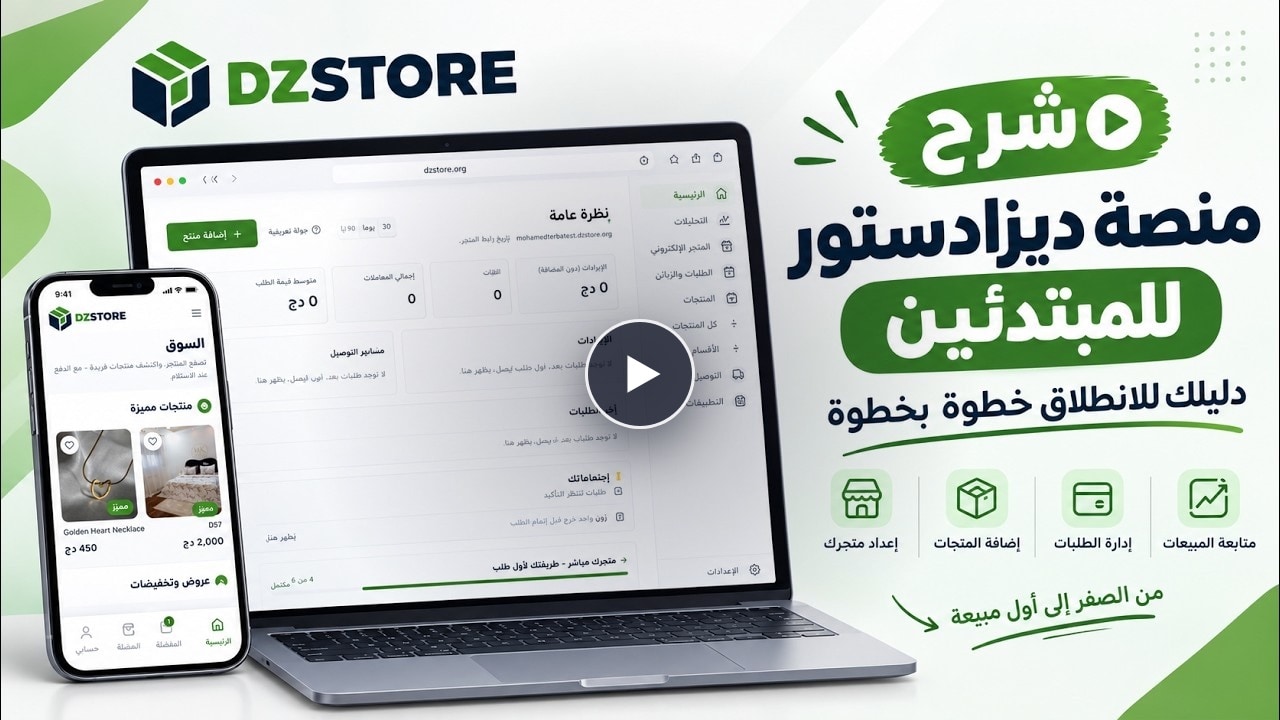
Tout ce qu'il faut pour lancer une boutique DzStore sur une page : la vidéo officielle, plus les étapes écrites — de l'inscription à votre première commande livrée.
La vidéo est en arabe — chaque étape est écrite ci-dessous, suivez-la dans votre langue.
Une adresse e-mail. C'est tout — pas de carte bancaire, pas de frais d'inscription et 0% de commission sur toutes les offres. L'offre gratuite est gratuite à vie avec 5 commandes par mois, de quoi valider votre premier produit.
Sur la page d'inscription, créez un compte avec votre e-mail et un mot de passe (8 caractères minimum), ou cliquez sur « Continuer avec Google ». Confirmez votre e-mail via le lien reçu, et vous arrivez directement dans la configuration de la boutique.
Tapez le nom de votre boutique — c'est la seule chose demandée. Le lien est généré automatiquement sous la forme votrenom.dzstore.org, avec vérification de disponibilité en direct et des suggestions si le nom est pris. Important : le lien ne peut plus être modifié après la création — vérifiez-le avant de continuer. Puis deux questions rapides (un produit ou plusieurs ? où vendez-vous aujourd'hui ?) et votre tableau de bord s'ouvre en vous proposant d'ajouter votre premier produit — une boutique vide affiche « Ouverture prochaine » aux visiteurs.
Dans Produits → Ajouter un produit : saisissez le nom et laissez « Générer une description avec l'IA » rédiger le texte de vente (5 descriptions gratuites par mois, illimitées en PRO — rédigées dans la langue de votre tableau de bord), ou écrivez la vôtre. Fixez le prix et un prix barré pour les promotions, ajoutez des offres quantitatives (« 2 pour 6 900 DZD »), le stock ou une quantité illimitée, et jusqu'à 10 images (glisser-déposer, optimisées automatiquement). Ajoutez tailles et couleurs avec leurs ajustements de prix et pastilles, remplissez les champs SEO, puis créez le produit. L'œil d'aperçu vous le montre exactement comme les clients le verront.
Vous vendez sur Shopify, WooCommerce ou YouCan ? Allez dans Produits → « Importer depuis une autre boutique », collez le lien de votre ancienne boutique, vérifiez l'aperçu (produits, variantes, images, prix), puis transférez en un clic — votre ancienne boutique reste intacte. Pas de lien ? Importez un CSV (jusqu'à 200 produits, 5 Mo ; colonnes : name, description, price, stock, category, tags — les formats Shopify et WooCommerce sont détectés automatiquement).
Douze designs sont inclus et tous sont gratuits — d'Épure (parfait pour un produit unique) à Souk (grands catalogues) et Noir (luxe sombre). Prévisualisez en grand, appliquez, puis ouvrez l'éditeur : ajoutez des sections — bannières, produits vedettes, catégories (Essentiel), promos, témoignages, badges de confiance (Marketing), image + texte, FAQ, vidéo (Contenu), flux Instagram, carte (Social) — réorganisez par glisser-déposer, changez la position du logo, la barre de recherche, les couleurs et les polices, puis enregistrez un brouillon et publiez.
Choisissez le mode de commande : « Panier + Acheter maintenant » (recommandé), « Acheter maintenant seulement » pour la commande en un clic, ou « Panier seulement ». Puis affichez ou masquez les champs : type de livraison (domicile/bureau), commune, adresse complète (optionnelle ou obligatoire), notes client, et le champ code promo quand les codes promo sont activés. Le nom, le téléphone et la wilaya sont toujours obligatoires — c'est ce qu'il faut pour livrer.
Dans Livraison → Prix de livraison : les 69 wilayas et 1 541 communes, avec prix domicile et bureau (défauts : 600 / 400 DZD), délais estimés et seuil de livraison gratuite pour augmenter le panier moyen. Désactivez une wilaya — ou une simple commune — non desservie, ou mettez à jour en masse en une action. Côté transporteurs, connectez-vous parmi plus de 100 transporteurs intégrés (Yalidine, ZR Express, Maystro, Noest, Guepex, et tout le réseau Ecotrack — ou votre propre boutique Ecotrack), testez la connexion, définissez le transporteur par défaut et envoyez les commandes automatiquement. L'écran des encaissements montre ce que chaque transporteur vous doit encore.
Chaque commande arrive dans Commandes, avec des statuts de « En attente » à « Livrée » (« Sans réponse », « Retournée », « Annulée »). La file « À appeler » est faite pour la confirmation : raccourcis clavier (1 confirmer, 2 sans réponse, 3 rappeler, 4 annuler), bouton WhatsApp à côté de chaque téléphone, alerte de numéro en double, et l'historique complet du client. Les paniers abandonnés sont capturés automatiquement pendant que le client remplit le formulaire — envoyez un rappel ou un message WhatsApp pré-rempli et suivez les récupérations. Note offre gratuite : après 5 commandes dans le mois, les coordonnées client sont masquées jusqu'au mois suivant ou au passage en PRO — les commandes continuent, rien n'est perdu.
L'Analytique montre les ventes (chiffre d'affaires, commandes, clients, panier moyen, top produits, top wilayas) et les visiteurs (pages vues, visiteurs uniques, meilleures pages avec conversion, sources de trafic et appareils). En PRO, l'onglet Profit affiche le vrai profit par produit après coût, publicité et retours.
Dans Applications : codes promo, pixels de suivi (Meta, TikTok, GA4, Snapchat), QR code prêt à imprimer, flux catalogue Facebook & Instagram, prix pack et synchronisation Google Sheets. PRO ajoute votre domaine personnalisé. Les Paramètres couvrent le nom, la langue de la boutique, le logo et les couleurs, les coordonnées et les réseaux. Et pour un humain : Aide & contact dans le tableau de bord — support@dzstore.org, réponses rapides, 24/7.
Vous connaissez maintenant toute la plateforme. La configuration prend quelques minutes — le reste, c'est votre produit. Ouvrez votre boutique gratuite et ajoutez votre premier produit ce soir. Nouveau sur les offres ? Voyez quelle offre DzStore vous convient — et pour migrer, notre guide de transfert vous accompagne.
Demo Admin
Auteur · dzeri.org