شرح منصة DzStore خطوة بخطوة: الدليل الكامل للمبتدئين (فيديو + خطوات)
من إنشاء حسابك إلى أول طلب مُسلَّم — كل شاشة في DzStore مشروحة بالفيديو الرسمي وخطوات مكتوبة.
D
Demo Admin
الكاتب
من إنشاء حسابك إلى أول طلب مُسلَّم — كل شاشة في DzStore مشروحة بالفيديو الرسمي وخطوات مكتوبة.
Demo Admin
الكاتب
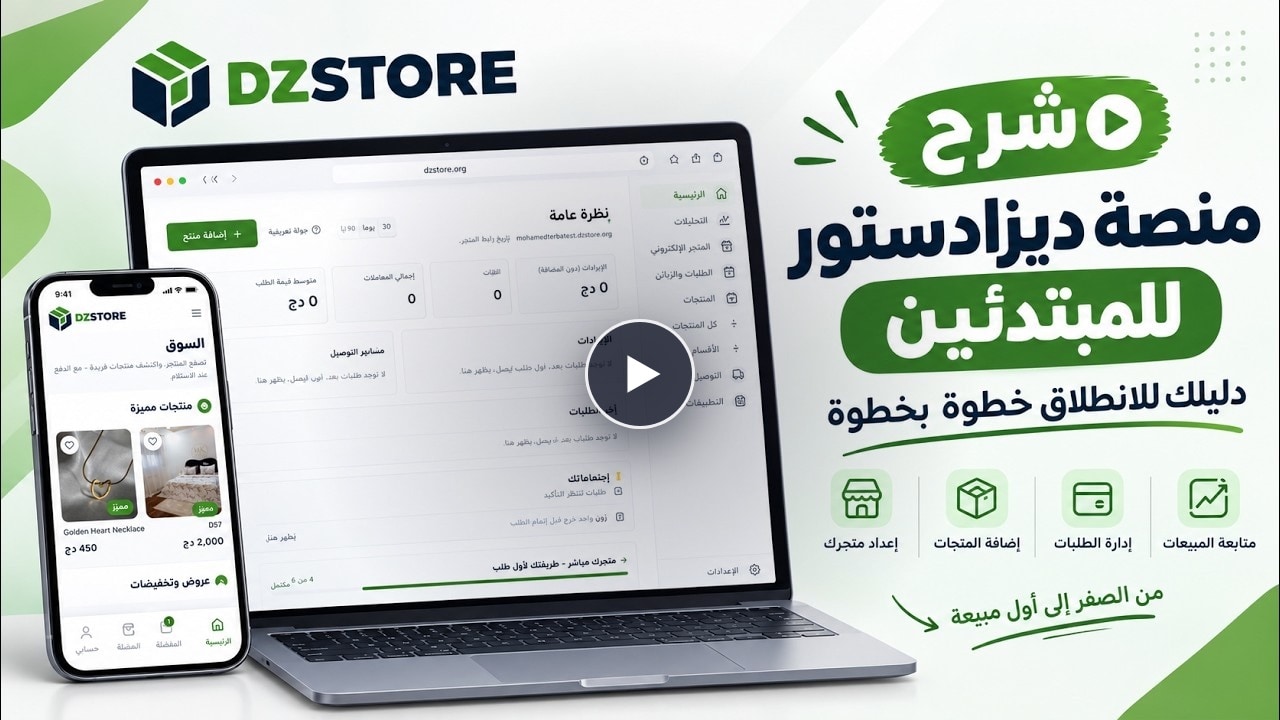
كل ما تحتاجه لإطلاق متجرك على DzStore في صفحة واحدة: فيديو الشرح الرسمي، وخطوات مكتوبة — من التسجيل حتى أول طلب مُسلَّم.
الفيديو بالعربية — وكل خطوة مكتوبة أسفله حتى تتابع بلغتك.
بريداً إلكترونياً فقط. لا بطاقة بنكية، لا رسوم تسجيل، و0% عمولة على كل الخطط. الخطة المجانية مجانية للأبد مع 5 طلبات شهرياً — كافية تماماً لتختبر منتجك الأول.
من صفحة التسجيل، أنشئ حساباً ببريدك وكلمة مرور (8 أحرف فأكثر)، أو اضغط «تابع مع Google». أكّد بريدك من الرابط الذي سيصلك، وستنتقل مباشرة إلى إعداد المتجر.
اكتب اسم المتجر — هذا كل ما نطلبه. رابط متجرك يُولَّد تلقائياً بالشكل اسمك.dzstore.org مع فحص توفّر مباشر واقتراحات إن كان الاسم محجوزاً. تنبيه مهم: رابط المتجر لا يمكن تغييره بعد الإنشاء — تحقق منه جيداً قبل المتابعة. ثم سؤالان سريعان (منتج واحد أم عدة منتجات؟ وأين تبيع حالياً؟) لتفتح لك لوحة التحكم وهي تدعوك لإضافة أول منتج — لأن المتجر الفارغ يعرض لزواره «يفتح قريباً».
في المنتجات → إضافة منتج: اكتب الاسم واترك زر «إنشاء وصف بالذكاء الاصطناعي» يكتب النص البيعي بدلاً عنك (5 أوصاف مجانية شهرياً، وغير محدودة في PRO — يكتب بلغة لوحة التحكم)، أو اكتب وصفك بنفسك. حدّد السعر وسعراً قبل الخصم للعروض، وأضف عروض الكمية («قطعتان بـ6,900 دج»)، والكمية المتوفرة أو كمية غير محدودة، وحتى 10 صور (بالسحب والإفلات، وتُحسَّن تلقائياً). أضف المقاسات والألوان مع تعديل السعر وشريحة اللون، واملأ حقول SEO، ثم أنشئ المنتج. أيقونة العين تعرضه لك تماماً كما سيراه زبونك.
تبيع على Shopify أو WooCommerce أو YouCan؟ اذهب إلى المنتجات → «انقل من متجر آخر»، ألصق رابط متجرك القديم، شاهد ما وُجد (منتجات، خيارات، صور، أسعار)، ثم انقل كل شيء بنقرة واحدة — متجرك القديم لا يتغيّر. بلا رابط متجر؟ ارفع ملف CSV (حتى 200 منتج، 5 ميغا؛ الأعمدة: name, description, price, stock, category, tags — وتُكتشف صيغ Shopify وWooCommerce تلقائياً).
12 تصميماً مشمولة وكلها مجانية — من «صفاء» (مثالي لمتجر بمنتج واحد) إلى «سوق» (للكتالوجات الكبيرة) و«نوار» (فخامة داكنة). عاين أي تصميم بحجم كامل، طبّقه، ثم افتح المحرر للتحكم الكامل: أضف أقساماً — البانر الرئيسي، المنتجات المميزة، واجهة الأقسام (أساسية)، بانر العروض، آراء الزبائن، شارات الثقة (تسويق)، صورة مع نص، الأسئلة الشائعة، فيديو (محتوى)، خلاصة إنستغرام، وخريطة (اجتماعي وتواصل) — رتّب بالسحب والإفلات، وغيّر موضع الشعار وشريط البحث والألوان والخطوط، ثم احفظ مسودة وانشر.
اختر طريقة طلب زبائنك: «السلة + اشتري الآن» (الموصى بها)، «اشتري الآن فقط» لطلب بلمسة واحدة، أو «السلة فقط». ثم أظهر أو أخفِ حقول صفحة الطلب: طريقة التوصيل (منزل/مكتب)، البلدية، العنوان الكامل (اختياري أو إجباري)، ملاحظة العميل، وحقل كود الخصم عند تفعيل الأكواد. الاسم والهاتف والولاية مطلوبة دائماً — فهي أساس التوصيل.
في التوصيل → أسعار التوصيل تجد الولايات الـ69 و1,541 بلدية، بأسعار المنزل والمكتب (الافتراضي: 600 / 400 دج)، ومدة التوصيل، وعتبة شحن مجاني ترفع متوسط سلتك. أوقف أي ولاية — أو بلدية واحدة — لا توصّل إليها، أو حدّث الأسعار جماعياً بضغطة. في تبويب الشركات اربط من أكثر من 100 شركة توصيل مدمجة (Yalidine، ZR Express، Maystro، Noest، Guepex، وكل شبكة Ecotrack — أو متجر Ecotrack الخاص بك)، واختبر الاتصال، وحدّد شركتك الافتراضية، وأرسل الطلبات تلقائياً. وشاشة المبالغ المحصّلة تعرض ما زال عند كل شركة لك.
كل طلب يصل إلى قسم الطلبات بحالات من «قيد الانتظار» إلى «تم التسليم» (و«لم يرد»، «مُرجَع»، «ملغي»). قائمة «للاتصال» مبنية للتأكيد: اختصارات لوحة المفاتيح (1 تأكيد، 2 لا يرد، 3 اتصل لاحقاً، 4 إلغاء)، زر واتساب بجانب كل رقم هاتف، تنبيه بالرقم المكرر، وسجل الطلبات الكامل للزبون. السلات المتروكة تُلتقط تلقائياً بينما يكتب الزبون في صفحة الطلب — أرسل تذكيراً أو رسالة واتساب جاهزة وتابع تحوّلها إلى «مُستردّة». ملاحظة عن الخطة المجانية: بعد 5 طلبات في الشهر تُخفى بيانات الزبائن حتى الشهر الجديد أو الترقية — الطلبات تستمر ولا يضيع شيء.
التحليلات تعرض المبيعات (الإيرادات، الطلبات، الزبائن، متوسط قيمة الطلب، الأكثر مبيعاً، أكثر الولايات طلباً) والزوار (مشاهدات الصفحات، الزوار الفريدون، أفضل الصفحات بنسبة التحويل، مصادر الزيارات والأجهزة). وفي PRO يظهر تبويب الربح: الربح الحقيقي لكل منتج بعد التكلفة والإعلانات والإرجاع.
في التطبيقات: أكواد الخصم، بيكسلات التتبع (Meta، TikTok، GA4، Snapchat)، رمز QR جاهز للطباعة، خلاصة كتالوج فيسبوك وإنستغرام، أسعار العروض، ومزامنة Google Sheets. وPRO يضيف دومينك الخاص. الإعدادات تغطي اسم المتجر، لغة متجرك، الشعار والألوان، معلومات التواصل وحساباتك الاجتماعية. وعندما تحتاج إنساناً: «المساعدة والتواصل» داخل لوحة التحكم — support@dzstore.org، ردود سريعة، 24/7.
الآن تعرف المنصة كاملة. الإعداد يستغرق دقائق — والباقي منتجك أنت. افتح متجرك المجاني وأضف أول منتج الليلة. جديد على الخطط؟ راجع أي خطة DzStore تناسبك — وإذا كنت تنتقل من منصة أخرى فدليلنا دليل نقل متجرك إلى DzStore يمشي معك خطوة بخطوة.
Demo Admin
الكاتب · dzeri.org